接下来,使用 cv2.cvtColor() 函数将彩色图像转换为灰度图像,将结果存储在 gray 变量中。
然后,使用 cv2.threshold() 函数对灰度图像进行二值化处理,将结果存储在 binary 变量中。在这个示例中,我们使用了 OTSU 自适应阈值算法。
最后,使用 pytesseract.image_to_string() 函数将二值图像传递给 Tesseract OCR 引擎进行文字识别。通过指定 lang 参数来选择使用的语言,这里使用了英文 'eng'。
识别结果会存储在 result 变量中,你可以根据需要进行后续处理或打印输出。
请注意,这只是一个简单的示例代码,实际应用中可能需要根据具体情况进行图像预处理、文字区域检测等步骤,以达到更好的文字识别效果。此外,你也可以选择其他 OCR 引擎或库来替代 Tesseract,如 OCRopus 或 Google Cloud Vision,使用方法类似。
五、文字后处理示例代码
 文字后处理是在文字识别完成后对识别结果进行进一步处理的步骤,常见的后处理操作包括去除噪声、校正错误和整理格式。以下是一个简单的示例代码,展示了如何使用 Python 进行文字后处理:
import re def postprocess\_text(text): # 去除非字母和数字的字符 text = re.sub(r'[^a-zA-Z0-9]', '', text) # 校正错误 # ... # 整理格式 # ... return text # 假设识别结果存储在 result 变量中 result = "H3llo, W0r1d!" # 进行文字后处理 processed_text = postprocess_text(result) # 打印处理后的结果 print(processed_text) 在上述示例中,我们定义了一个 postprocess_text() 函数来执行文字后处理操作。这个函数使用正则表达式 re.sub() 来去除非字母和数字的字符,只保留字母和数字。你可以根据实际需求定制自己的规则来去除其他特定字符。
除了去除噪声外,文字后处理还可以用于校正识别错误和整理识别结果的格式。校正错误的方法可以根据实际情况选择,例如使用拼写纠正算法或者通过与词典进行比对来进行修正。整理格式的方法也可以根据需求进行定制,例如添加分隔符、调整字母大小写等。
在示例代码中,我们假设识别结果存储在 result 变量中,然后将其传递给 postprocess_text() 函数进行后处理。处理后的结果存储在 processed_text 变量中,并打印输出。
请注意,这只是一个简单的示例代码,实际的文字后处理操作可能会更加复杂,需要根据具体需求进行定制。你可以根据实际情况来编写适合你的后处理函数,以提高文字识别结果的准确性和质量。
六、OpenCV结合Tesseract OCR库实现文字识别示例代码
 以下是一个示例代码,展示了如何结合 OpenCV 和 Tesseract OCR 进行文字识别:
import cv2 import pytesseract # 读取图像 image = cv2.imread('image.jpg') # 灰度化 gray = cv2.cvtColor(image, cv2.COLOR_BGR2GRAY) # 二值化 _, binary = cv2.threshold(gray, 0, 255, cv2.THRESH_BINARY | cv2.THRESH_OTSU) # 使用 Tesseract 进行文字识别 result = pytesseract.image_to_string(binary, lang='eng') # 打印识别结果 print(result) 在上述示例中,我们首先使用 cv2.imread() 函数读取图像文件,将图像存储在 image 变量中。
接下来,使用 cv2.cvtColor() 函数将彩色图像转换为灰度图像,将结果存储在 gray 变量中。
然后,使用 cv2.threshold() 函数对灰度图像进行二值化处理,将结果存储在 binary 变量中。在这个示例中,我们使用了 OTSU 自适应阈值算法。
最后,使用 pytesseract.image_to_string() 函数将二值图像传递给 Tesseract OCR 引擎进行文字识别。通过指定 lang 参数来选择使用的语言,这里使用了英文 'eng'。
识别结果会存储在 result 变量中,你可以根据需要进行后续处理或打印输出。
请注意,运行此代码之前,你需要先安装并配置好 OpenCV 和 Tesseract OCR。你可以通过 pip install opencv-python 和 pip install pytesseract 命令来安装相应的库。同时,确保已经下载并安装了 Tesseract OCR 的语言数据包,以支持相应语言的识别。
这只是一个简单的示例代码,实际应用中可能需要根据具体情况进行图像预处理、文字区域检测等步骤,以达到更好的文字识别效果。你还可以通过调整 Tesseract OCR 的参数来优化识别结果,例如设置字典、调整识别方式等。
七、OpenCV结合OCRopus库文字识别示例代码
 OCRopus 是一个基于 Tesseract 的 OCR 引擎,它提供了更多的自定义和扩展性,允许你根据特定需求进行训练和优化,以提高文字识别的效果。下面是一个使用 OpenCV 结合 OCRopus 进行文字识别的示例代码:
import cv2 from ocropy import ocrolib # 读取图像 image = cv2.imread('image.jpg') # 灰度化 gray = cv2.cvtColor(image, cv2.COLOR_BGR2GRAY) # 二值化 _, binary = cv2.threshold(gray, 0, 255, cv2.THRESH_BINARY | cv2.THRESH_OTSU) # 保存图像到临时文件 cv2.imwrite('temp.png', binary) # 使用 OCRopus 进行文字识别 ocrolib.iopen('temp.png').binarize().write_page('temp.ocropus') ocrolib.tesseract_page('temp.ocropus').write_text() # 读取识别结果 with open('temp.txt', 'r', encoding='utf-8') as file: result = file.read() # 打印识别结果 print(result) 在上述示例中,我们首先使用 cv2.imread() 函数读取图像文件,将图像存储在 image 变量中。
接下来,使用 cv2.cvtColor() 函数将彩色图像转换为灰度图像,将结果存储在 gray 变量中。
然后,使用 cv2.threshold() 函数对灰度图像进行二值化处理,将结果存储在 binary 变量中。在这个示例中,我们使用了 OTSU 自适应阈值算法。
接下来,我们将二值图像保存到临时文件 temp.png 中,以便 OCRopus 进行处理。
然后,使用 OCRopus 的 ocrolib 模块来进行文字识别。我们首先使用 ocrolib.iopen() 函数打开二值图像文件,然后使用 .binarize() 方法对图像进行二值化处理,并将处理结果保存为 OCRopus 的页面格式 temp.ocropus。
接着,使用 ocrolib.tesseract_page() 函数对页面进行 OCR 识别,并将识别结果保存为文本文件 temp.txt。
最后,我们读取文本文件中的识别结果,并将其存储在 result 变量中。你可以根据需要进行后续处理或打印输出。
请注意,在运行此代码之前,你需要先安装并配置好 OCRopus 和 Tesseract OCR。你可以通过 pip install ocropy 命令来安装 OCRopus。同时,确保已经下载并安装了 Tesseract OCR 的语言数据包,以支持相应语言的识别。
这只是一个简单的示例代码,实际应用中可能需要根据具体情况进行图像预处理、文字区域检测等步骤,以达到更好的文字识别效果。你还可以根据需要调整 OCRopus 的参数和配置文件,以优化识别结果。
八、OpenCV 结合Google Cloud Vision API 文字识别示例代码
要结合 OpenCV 和 Google Cloud Vision API 进行文字识别,你需要先设置好 Google Cloud 平台的相关服务,并安装 google-cloud-vision 库。下面是一个示例代码,展示了如何使用 OpenCV 结合 Google Cloud Vision API 进行文字识别:
import cv2 from google.cloud import vision # 读取图像 image = cv2.imread('image.jpg') # 将图像转换为字节流 _, img_encoded = cv2.imencode('.jpg', image) img_bytes = img_encoded.tobytes() # 使用 Google Cloud Vision API 进行文字识别 client = vision.ImageAnnotatorClient() image = vision.Image(content=img_bytes) response = client.text_detection(image=image) texts = response.text_annotations # 打印识别结果 for text in texts: print(text.description) 在上述示例中,我们首先使用 cv2.imread() 函数读取图像文件,将图像存储在 image 变量中。
然后,我们使用 cv2.imencode() 函数将图像编码为 JPG 格式的字节流,然后将其转换为字节字符串 img_bytes。
接下来,我们使用 google-cloud-vision 库中的 ImageAnnotatorClient 类创建一个 Cloud Vision API 的客户端。
然后,我们将图像字节字符串传递给 vision.Image 类创建一个图像对象 image。
接着,我们使用 client.text_detection() 方法对图像进行文字识别,返回一个包含文字信息的响应对象 response。
最后,我们从响应对象中提取出识别结果 texts,并遍历打印每个文字块的内容。
请注意,在运行此代码之前,你需要先在 Google Cloud 平台上创建一个项目,并启用 Vision API 服务。然后,你需要安装 google-cloud-vision 库,并配置好你的身份验证凭据。
此外,你还可以根据需要,使用 Cloud Vision API 的其他功能,如检测文字语言、识别文本坐标等。具体的 API 使用方法和参数设置可以参考 Google Cloud Vision API 的官方文档。
这只是一个简单的示例代码,实际应用中可能需要根据具体情况进行图像预处理、文字区域检测等步骤,以达到更好的文字识别效果。同时,你需要根据你的实际需求和云平台的限制,选择适合的服务套餐和配置。
九、OpenCV结合图像预处理技术文字识别示例代码
 在文字识别之前,进行图像预处理是提高识别准确性的重要步骤。OpenCV 提供了丰富的图像处理函数和算法,可以用于各种预处理技术。以下是一些常见的预处理技术示例代码:
- 灰度化:
import cv2 # 读取彩色图像 image = cv2.imread('image.jpg') # 将图像转换为灰度图像 gray = cv2.cvtColor(image, cv2.COLOR_BGR2GRAY) - 二值化:
import cv2 # 读取灰度图像 gray = cv2.imread('gray\_image.jpg', 0) # 使用固定阈值二值化 _, binary = cv2.threshold(gray, 127, 255, cv2.THRESH_BINARY) # 使用自适应阈值二值化 binary = cv2.adaptiveThreshold(gray, 255, cv2.ADAPTIVE_THRESH_MEAN_C, cv2.THRESH_BINARY, 11, 2) - 去噪:
import cv2 # 读取图像 image = cv2.imread('image.jpg') # 使用中值滤波去除噪声 denoised = cv2.medianBlur(image, 5) # 使用高斯滤波去除噪声 denoised = cv2.GaussianBlur(image, (5, 5), 0) - 图像增强:
import cv2 import numpy as np # 读取图像 image = cv2.imread('image.jpg') # 灰度化 gray = cv2.cvtColor(image, cv2.COLOR_BGR2GRAY) # 直方图均衡化 equalized = cv2.equalizeHist(gray) # 自适应直方图均衡化 clahe = cv2.createCLAHE(clipLimit=2.0, tileGridSize=(8, 8)) adaptive_equalized = clahe.apply(gray) 这些是一些常见的图像预处理技术示例代码,你可以根据具体情况选择适合的预处理步骤和参数。在实际应用中,可能需要结合多种预处理技术,并进行参数调整和优化,以获得最佳的文字识别效果。
请注意,在使用 OpenCV 进行图像预处理时,可以根据图像的特点和需求选择适当的函数和算法。同时,还可以结合其他图像处理库或算法,如 PIL、numpy 等,以实现更复杂的图像处理任务。
这些示例代码只是为了演示常见的图像预处理技术,并不能覆盖所有情况。在实际应用中,你可能需要根据具体需求进行更详细和复杂的图像处理操作。
十、OpenCV结合文字区域检测技术文字识别示例代码
 在文字识别过程中,确定图像中的文字区域是一个关键步骤。OpenCV 提供了多种文字区域检测技术的实现方法,包括边缘检测、轮廓检测和连通组件分析。以下是一些示例代码,展示了如何使用 OpenCV 结合这些技术来识别文字区域:
- 边缘检测:
import cv2 # 读取图像 image = cv2.imread('image.jpg') # 灰度化 gray = cv2.cvtColor(image, cv2.COLOR_BGR2GRAY) # Canny 边缘检测 edges = cv2.Canny(gray, 50, 150) - 轮廓检测:
import cv2 # 读取图像 image = cv2.imread('image.jpg') # 灰度化 gray = cv2.cvtColor(image, cv2.COLOR_BGR2GRAY) # 二值化 _, binary = cv2.threshold(gray, 0, 255, cv2.THRESH_BINARY | cv2.THRESH_OTSU) # 查找轮廓 contours, _ = cv2.findContours(binary, cv2.RETR_EXTERNAL, cv2.CHAIN_APPROX_SIMPLE) - 连通组件分析:
import cv2 # 读取图像 image = cv2.imread('image.jpg') # 灰度化 gray = cv2.cvtColor(image, cv2.COLOR_BGR2GRAY) # 二值化 _, binary = cv2.threshold(gray, 0, 255, cv2.THRESH_BINARY | cv2.THRESH_OTSU) # 连通组件分析 _, labels, stats, _ = cv2.connectedComponentsWithStats(binary) **(1)Python所有方向的学习路线(新版)** 这是我花了几天的时间去把Python所有方向的技术点做的整理,形成各个领域的知识点汇总,它的用处就在于,你可以按照上面的知识点去找对应的学习资源,保证自己学得较为全面。 最近我才对这些路线做了一下新的更新,知识体系更全面了。 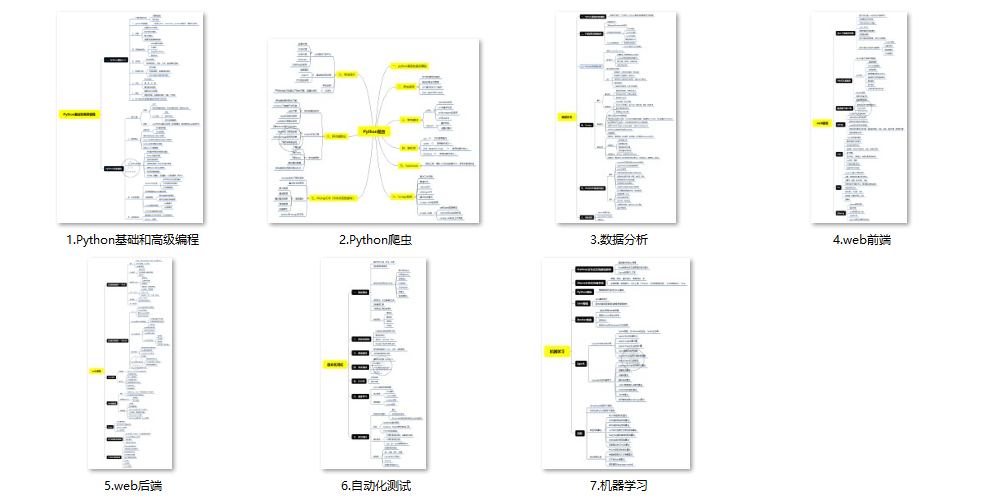 **(2)Python学习视频** 包含了Python入门、爬虫、数据分析和web开发的学习视频,总共100多个,虽然没有那么全面,但是对于入门来说是没问题的,学完这些之后,你可以按照我上面的学习路线去网上找其他的知识资源进行进阶。 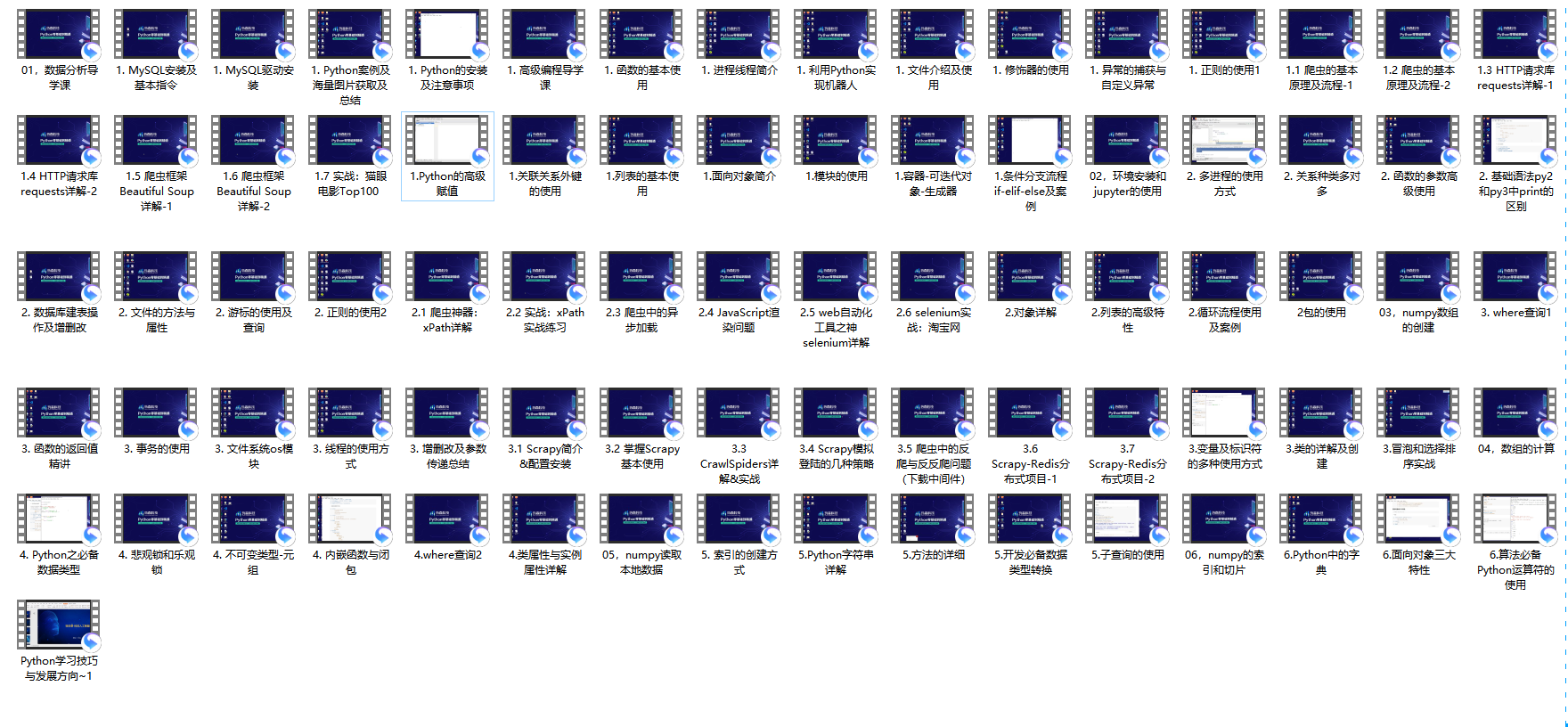 **(3)100多个练手项目** 我们在看视频学习的时候,不能光动眼动脑不动手,比较科学的学习方法是在理解之后运用它们,这时候练手项目就很适合了,只是里面的项目比较多,水平也是参差不齐,大家可以挑自己能做的项目去练练。 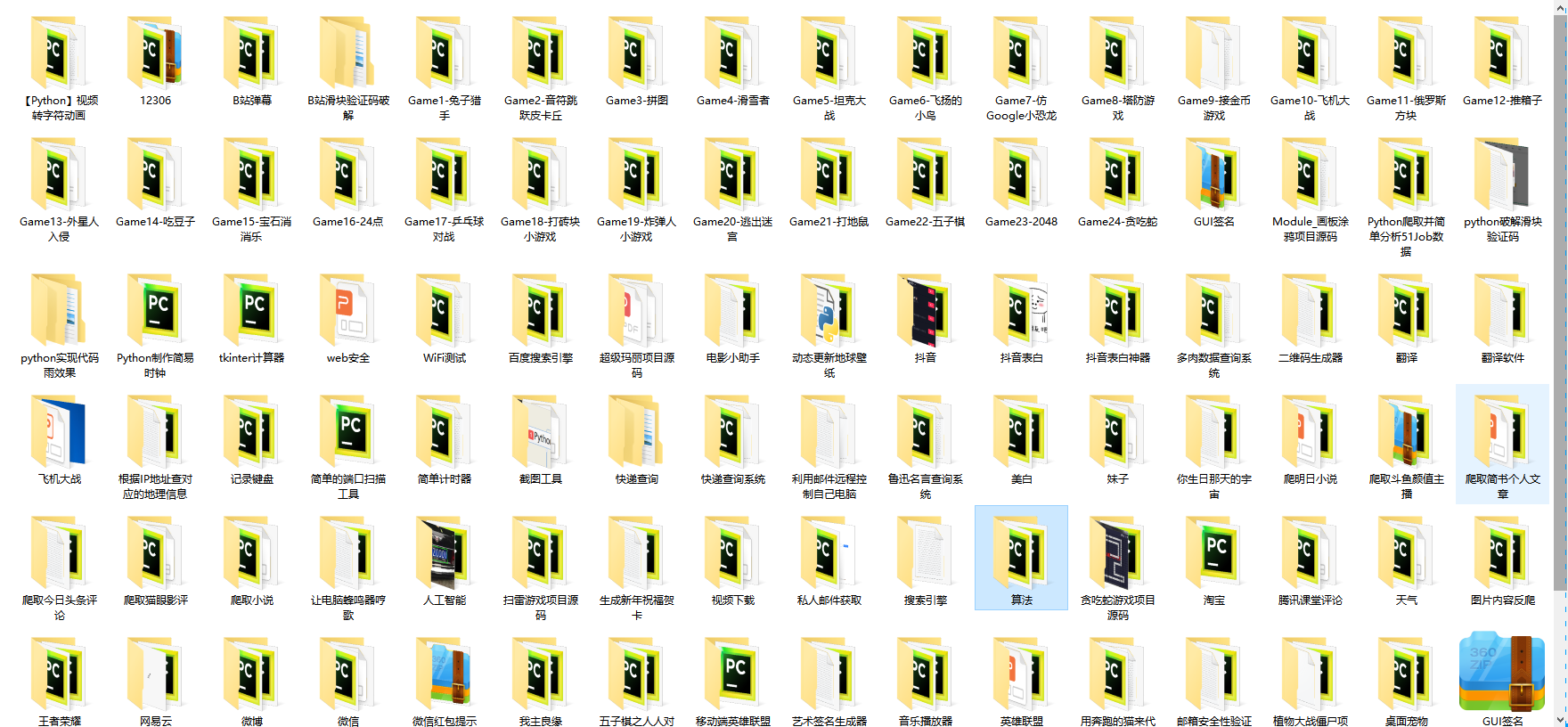 **网上学习资料一大堆,但如果学到的知识不成体系,遇到问题时只是浅尝辄止,不再深入研究,那么很难做到真正的技术提升。** **[需要这份系统化学习资料的朋友,可以戳这里无偿获取](https://bbs.csdn.net/topics/618317507)** **一个人可以走的很快,但一群人才能走的更远!不论你是正从事IT行业的老鸟或是对IT行业感兴趣的新人,都欢迎加入我们的的圈子(技术交流、学习资源、职场吐槽、大厂内推、面试辅导),让我们一起学习成长!**